martes, 21 de junio de 2011

CALC


CALC


¿Qué es Calc?


Programa diseñado para la manipulación de cantidades ubicadas en tablas. Se pueden realizar cálculos complejos con dichas cantidades, formulas, funciones y generar gráficas. Posee incluso funciones específicas para acceder a bases de datos.


Las barras de Herramientas de Calc

Desde las diversas Barras de Herramientas podemos utilizar las funciones más importantes de la aplicación a manera de atajo en lugar de ir directamente a los menús que explicamos con anterioridad, de una forma más rápida e intuitiva.
La barra de herramientas denominada Estándar es la siguiente:


La barra de herramientas denominada Formato es la siguiente:


Cuando seleccionamos una imagen, la barra de formato se presenta como ves aquí:


En la zona inferior, justo encima de la barra de estado, podemos ver la Barra de Herramientas de Dibujo, con opciones para insertar distintos gráficos, cuadros de texto, llamadas y otros elementos.


Esta barra se muestra u oculta con el icono  de la barra de herramientas estándar.


Puedes mover las barras de herramientas de posición situando el cursor del ratón sobre la línea de puntos que hay al principio de todas ellas. El cursor toma la forma de una cruz de flechas. Haz clic y arrastra la barra hasta su nueva posición.

Puedes seleccionar los botones visibles de la barra, o personalizarla fácilmente haciendo clic en el desplegable que aparece al final de cada barra.
Ingreso de datos
.

Se pueden ingresar la mayoría de lo datos en Calc por medio del teclado. Usted puede ingresar tanto textocomo número utilizando el área del teclado principal o el numérico. Como se discute en el Capítulo 1"Introducción a Calc," una hoja de cálculo de Calc se divide en varias celdas diferentes. 


Propiedades de texto en Calc


Desde la barra de herramientas Formato podremos cambiar:


Rangos de datos, referencias de celdas relativas y absolutas
  • Rango de datos
    Un rango es un conjunto de celdas que se utilizan para realizar una determinada función.
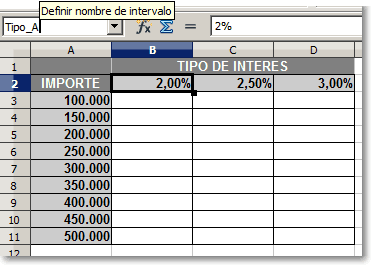
    A un rango se le puede asignar un nombre y utilizarlo como referencia para dirigirse a ese conjunto de celdas.
    Las fórmulas son secuencias formadas por valores, constantes, referencias a otras celdas, nombres, funciones u operadores.
    Se utilizan para realizar desde simples sumas a cálculos mucho más complejos haciendo referencias a celdas que a su vez pueden contener otras fórmulas.


    Cuando se maneja una hoja de cálculo  es útil conocer: 

    • Libro: es el archivo que creamos, es decir, el conjunto de todos los datos y fórmulas. Por ejemplo, un libro podría ser el archivo que contiene todos los datos de nuestra tutoría.

      Hoja de cálculo: es cada una de las hojas que componen el libro (aparecen en la parte inferior izquierda). En nuestro caso, podríamos tener, en el mismo libro, diferentes hojas; una para los datos personales, tres para los datos de cada evaluación, otra para los datos de asistencia, ...


    • Celda: es la intersección entre una fila y una columna.


    • Rango: es el conjunto de celdas que se usan para utilizar cierta función.
    Cuando abrimos Calc, como hemos visto en la imagen anterior, se nos muestra un archivo nuevo, que si nos interesa podemos empezar a rellenar y guardar con el nombre que deseemos (el procedimiento de guardar es como en el procesador de textos).


    Referencias de celdas Relativas y Absolutas
  • Se ajustaban al copiar las fórmulas: este tipo de referencias se llaman referencias relativas, y son las más corrientes. Sin embargo, en ocasiones nos interesa usarreferencias absolutas, es decir, referencias que no se ajustan al copiar una fórmula de una celda a otra: para ello, ponemos el carácter $ delante de la referencia a la columna, a la fila, o a ambas, según nos interese mantener fija la referencia a la columna, a la fila, o tanto a la columna como a la fila.
    Ejemplo:
    Referencia relativa B2
    Referencia absoluta a la columna $B2
    Referencia absoluta a la fila B$2
    Referencia absoluta (a la columna y la fila) $B$2


lunes, 20 de junio de 2011

FUNCIONES DE CAL

USO DE CALC

ASIGNAR FORMATO A UNA CELDA


Al introducir un dato en una celda, Calc va a intentar, en primer lugar, interpretarlo como un número, y por defecto alineará los números a la derecha y el texto a la izquierda.
Intentará, así mismo, aplicarle un formato. Por ejemplo, si escribe en una celda 24601 y pulsa la tecla para fijar ese valor, Calc automáticamente interpreta ese dato como una fecha y lo transforma a 24/06/01.

Desde la sección Números de este cuadro, puede asignar formatos numéricos tales como signos monetarios (opción Moneda), formato de porcentajes (opción Porcentaje), número de posiciones decimales (disponible en todos los formatos numéricos: Número, Moneda, Porcentaje, etc). Además de las opciones del tipo de dato, el cuadro de diálogo Atributos de celda permite realizar modificaciones al formato de la hoja de cálculo, a través de las siguientes secciones: 
En Fuente, puede seleccionar el tipo de letra, tamaño, estilo, efectos y color del texto o números que ha insertado en las celdas seleccionadas.
En Efectos de fuentes, puede escoger diferentes opciones para enriquecer el formato de la celda o celdas seleccionadas
. • Desde Alineación, puede modificar la forma en que se alinean dentro de la celda los datos seleccionados. 
En Borde puede escoger el tipo de líneas que rodearán las celdas seleccionadas, su grosor, estilo, posición, etc.
En Fondo, puede escoger un color para el fondo de la celda o del conjunto de celdas seleccionadas. Algunas de las opciones disponibles en el cuadro de diálogo de Atributos de Celda, las puede encontrar disponibles en los botones de la barra de herramientas Formato

.


VALIDACIÓN


Esta propiedad permite establecer las condiciones que debe satisfacer el valor que va a ser introducido en el campo. Dichas condiciones han de especificarse mediante una expresión de Access.


Esta propiedad únicamente permite validar datos del propio campo.
Las reglas de validación se pueden introducir directamente en el cuadro de texto Regla de validación, o bien utilizando el Generador de expresiones al cual se accede a través del botón situado a la derecha del cuadro de texto que tiene unos puntitos. Al hacer clic sobre el mismo aparece la siguiente pantalla:

En ella se pueden establecer de forma sencilla las reglas de validación que se precisen en cada caso
El cuadro de diálogo presenta tres zonas diferenciadas: en su parte superior, un área blanca en la cual se muestra la expresión a medida que se vaya generando, en la parte central, se encuentran los botones más utilizados y en la parte inferior se presentan todas las expresiones que pueden ser utilizadas, agrupadas según su función.
Para crear una regla de validación a través de este cuadro hay que teclear la misma dentro del área blanca introduciendo los operadores necesarios, haciendo clic sobre su botón, o bien tomando las opciones que aparecen en la parte inferior del cuadro. Pueden combinarse todas las expresiones necesarias para establecer la regla de validación requerida.


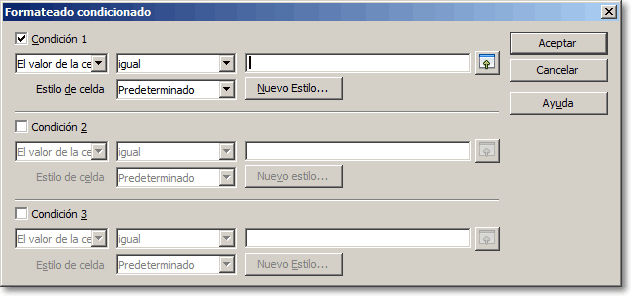
Formato Condicional


Esta magnífica herramienta de Calc permite que una celda o rango cambien su formato en función de su contenido o de la evaluación de una fórmula.
Tan sólo tiene un pequeño inconveniente, en opinión de algunos usuarios, y es que hay que definir previamente el formato de las celdas en un estilo.

FUNCIONES DE CALC 1

FUNCIONES COMUNES
SUMA:


La única función que posee un botón propio para ser introducida en una fórmula es la función SUMA . Veamos algunas de sus propiedades:


Cuando haces clic sobre el botón Suma Calc introduce de forma automática una fórmula en la celda, pero no aparece inmediatamente el resultado.


PROMEDIO


Ésta función devuelve un valor resultante de calcular la media de los valores indicados en los argumentos.


En el diálogo Asistente de funciones selecciona la categoría Estadística. Selecciona la función PROMEDIO haciendo doble clic sobre su nombre, y observa la zona derecha del diálogo.


FUNCIONES CONDICIONALES

Si:
La función SI nos permite tomar decisiones evaluando si una celda cumple o no una determinada condición, devolviendo un valor u otro a la celda que contiene la fórmula.


Los argumentos que maneja son:


Prueba_lógica: Es la condición que se tiene que evaluar. Por ejemplo, si una determinada celda contiene un valor, o es mayor o menor que un determinado valor o que otra celda. Por ejemplo, podemos evaluar si una celda que contiene la nota de un examen es mayor o igual que 5.


Valor_si_verdadero: En el caso de que la prueba lógica de como resultado VERDADERO, en este argumento especificaremos el valor que presentará la celda que alberga la fórmula. Por ejemplo, podríamos escribir el texto “Apto” para el caso de que se cumpla la condición.


Valor_si_falso: En el caso contrario –no se cumple la condición y la prueba lógica da como resultado FALSO– en este argumento especificaremos el valor que presentará la celda que alberga la fórmula. Por ejemplo, podríamos escribir el texto “No apto” para el caso de que no se cumpla la condición.


FUNCIONES DE CALC 2

FUNCIONES DE BUSQUEDA

BUSCAR V:


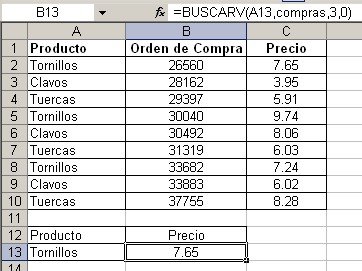
Es una potente función que nos ayudará en un sinfín de situaciones. Veamos una de ellas: Localizar los datos de un cliente por su número de teléfono.
Ésta función localizará en una lista ordenada un determinado valor, y si lo encuentra nos devuelve el valor almacenado en la celda correspondiente a la columna indicada de la misma fila que el valor buscado.


Los argumentos son:


valor_buscado: el valor que vamos a buscar. Habitualmente es una referencia a una celda donde escribimos el valor a buscar.


matriz_buscar_en: es el rango de celdas donde buscamos el valor_buscado, incluyendo también todas las columnas de los datos asociados al valor buscado. El valor buscado debe estar en la primera columna del rango que forma la lista. Ésta debe de estar ordenada en orden ascendente por la primera columna; no es obligatorio que sea la columna A de la hoja de cálculo.


Índice: es la columna donde se encuentra el valor que queremos consultar. Las columnas se numeran empezando por el número 1. En el ejemplo, el índice 2 que se corresponde con la segunda columna de la lista nos devolverá la razón social del cliente.


Ordenado: define el comportamiento de la búsqueda en el caso de no encontrar exactamente el dato buscado. Si indicamos:


FALSO(), si la búsqueda no encuentra el valor exacto, nos devolverá en la celda un mensaje de error #N/A, que significa que no ha sido encontrada ninguna coincidencia.


VERDADERO(), si la búsqueda no encuentra el valor exacto, nos devolverá el dato correspondiente al valor mayor más próximo.


BUSCARH:


Tiene un comportamiento paralelo. A diferencia de BUSCARV, que busca un valor en una columna y devuelve los valores situados en la fila, BUSCARH busca el valor en una fila, y devuelve los valores situados en la columna.


FUNCIONES ESTADÍSTICAS

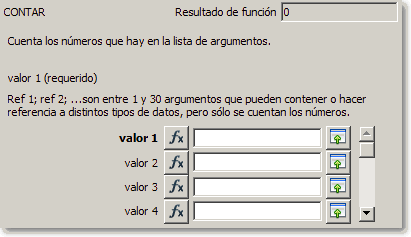
Contar:


Cuenta cuantos valores de la lista de argumentos son números.
Las celdas vacías no se tendrán en cuenta.


CONTARA :

Es parecida a la función CONTAR pero si deseas que se tengan en cuenta las celdas que contengan texto (se contarán si no están vacías) utilizas esta función.


PROMEDIOA:


Parecida a la funcion Promedio que ya hemos visto en este blog. Si deseas que a la hora de calcular el promedio se tengan en cuenta las celdas que contengan texto (se valoran como 0) utiliza la función PROMEDIOA

MÁX Y MÍN:


Éstas funciones devuelven respectivamente el mayor valor o el menor valor de una lista formada por los argumentos facilitados. Al igual que la función PROMEDIO, se admiten hasta 30 argumentos.  Las celdas vacías no se tendrán en cuenta.


FUNCIONES FINANCIERAS


DB(costo;valor_residual;vida;periodo;mes):
Devuelve la depreciación de un bien para un período especificado, usando el método de depreciación de saldo fijo.
Costo = es el valor inicial del bien.
Valor_residual = es el valor al final de la depreciación del bien.
Vida = es el número de periodos durante el cual se deprecia el bien (también conocido como vida útil)
Periodo = es el periodo para el que se desea calcular la depreciación.
Mes = es el número de meses del primer año, si no se especifica, se asume que es 12

DDB(costo;valor_residual;vida;periodo;factor):
Devuelve la depreciación de un bien para un período especificado, mediante el método de depreciación por doble disminución de saldo u otro método que se especifique.
Costo = es el valor inicial del bien.
Valor_residual = es el valor al final de la depreciación del bien.
Periodo = es el periodo para el que se desea calcular la depreciación.
Factor = es la tasa a la que disminuye el saldo. Si factor se omite, se supondrá que es 2 ( el método de depreciación por doble disminución del saldo)

Función SLN(costo;valor_residual;vida_útil):
Devuelve la depreciación por método directo de un bien durante un periodo dado.
Costo = es el costo inicial del bien
Valor _residual = es el valor al final de la depreciciacion
Vida_útil = es el número de periodos durante el cual se produce la depreciación del bien. Cálculo sin tener en cuenta valor residual .


FUNCIONES DE CALC 3

FUNCIONES

COCIENTE(numerador;denominador)
Devuelve la parte entera de una división. Use esta función cuando desee descartar el residuo de una división.
numerador: es el dividendo.
denominador: es el divisor.


CONTAR.SI

Cuenta las celdas, dentro del rango, que no están en blanco y que cumplen con el criterio especificado.
rango: es el rango dentro del cual desea contar el número de celdas que no están en blanco.
criterio: es el criterio en forma de número, expresión o texto, que determina las celdas que se van a contar. Por ejemplo, el argumento criterio puede expresarse como 32, "32", ">32" o "manzanas".


INT (
Redondea un número hasta el entero inferior más próximo.
número: es el número real que desea redondear al entero inferior más próximo.


PRODUCTO

(número1;número2;...)
Multiplica todos los números que figuran como argumentos y devuelve el producto.
número1;número2;...: son entre 1 y 30 números que desea multiplicar.

RAIZ (número)
Devuelve la raíz cuadrada de un número.
número: es el número cuya raíz cuadrada desea obtener. Si número es negativo, RAIZ() devuelve el valor de error #¡NUM!


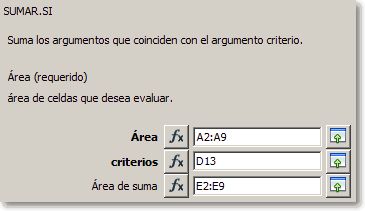
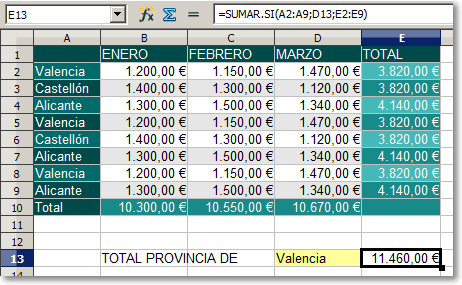
SUMAR.SI (rango;criterio;rango_suma)
Suma las celdas en el rango que coinciden con el argumento criterio.
Rango: es el rango de celdas que desea evaluar.
Criterio: es el criterio en forma de número, expresión o texto, que determina qué celdas se van a sumar. Por ejemplo, el argumento criterio puede expresarse como 32, "32", ">32", "manzanas".
rango_suma: son las celdas que se van a sumar. Las celdas contenidas en rango_suma se suman sólo si las celdas correspondientes del rango coinciden con el criterio. Si rango_suma se omite, se suman las celdas contenidas en el argumento rango.


Margen, Encabezado y Pie de Pagina


MARGEN:


Por el contrario, siempre que iniciemos Calc nos crea ya un nuevo documento predefinido, donde el tamaño y la orientación del papel como los márgenes del mismo vienen prefijados. Sin embargo, no siempre dicho prediseño del documento va a corresponderse con nuestras necesidades, con lo que tendremos que proceder a cambiar la configuración de la página.
Para ello nos iremos al menú Formato, seleccionando a continuación la opción Página, al realizar dicha operación nos aparece un cuadro de diálogo denominado Estilo de página: Predeterminado, el cual aparece estructurado en diferentes pestañas, situándonos en la pestaña Página.
El estilo de página predeterminada es el conjunto de características de la página que se aplican cada vez que creemos un documento nuevo.
Tras realizar dicha operación podemos comprobar la configuración del estilo de página Predeterminado, a través de distintos campos disponibles. De este modo, en el campo Formato, podemos visualizar el formato que tiene asignado el papel, que en este caso es el A - 4, cuyas dimensiones podemos ver desglosadas en los campos Ancho y Altura, que se corresponde a los folios que usamos normalmente. Ahora bien, estas dimensiones son modificables, de este modo si pulsamos la lista Formato y elegimos otro formato que no sea el A- 4, veremos cómo cambian las dimensiones mostradas en los campos Ancho y Altura, además en la parte derecha del cuadro de diálogo, vemos una representación gráfica de cómo quedaría el papel.
Una vez seleccionadas las dimensiones del papel, el siguiente paso es seleccionar su orientación, que es vertical en el estilo de página "Predeterminado". Para cambiar a orientación horizontal pulsaremos en la casilla Horizontal, comprobando cómo ha cambiado la imagen.

Una vez elegido el tamaño y orientación del papel, el siguiente paso será configurar los márgenes del documento de texto. El estilo de página "Predeterminado" asigna 2,00 cm de margen por cada lado del papel, como podemos ver en los campos Izquierda, Derecha, Arriba, y Abajo.

Las fichas Encabezamiento y Pie de página nos van a permitir personalizar aún más nuestros documentos impresos ofreciéndonos la posibilidad de incluir como encabezamiento o pie de página de cada hoja impresa información referente al número de página, nombre del libro o de la hoja,...

Los encabezados y pie de página que definamos en este cuadro van a pertenecer a la hoja activa en el momento de realizar los cambios. Si queremos que estos cambios afecten a más de una hoja o al libro completo, deberemos seleccionar el conjunto de hojas y luego acceder a la configuración de página.

Recordemos que para seleccionar varias hojas, mantenemos pulsada la tecla mientras en la barra de hojas vamos marcando cada una de las hojas.
En la imagen anterior apreciamos que aparecen dos botones: Opciones y Editar. Si hacemos clic en Opciones, nos aparecerá un cuadro como el siguiente:


Mediante este cuadro de dialogo podemos configurar el tipo de borde y línea, su color y el color de fondo del encabezado y del pie de página.


En la parte inferior aparecen una serie de iconos, que pasamos a comentar

1) Formato del texto introducido. Marcamos el texto pulsamos este botón y en el cuadro de diálogo, que nos será familiar pues ya ha sido comentado, definimos su formato
2) Inserta el nombre del archivo

3) Inserta el nombre de la hoja

4) Inserta, en el lugar en el que tengamos colocado el cursor, el número de página

5) Inserta, en el lugar en el que tengamos colocado el cursor, el número total de páginas

6) Inserta la fecha en la que el documento fue impreso

7) Inserta la hora en la que el documento fue impreso


Cuando pulsemos en Aceptar y regresemos al cuadro Configurar página, veremos el resultado definitivo.
Podremos personalizar la impresión de nuestros documentos incluyéndoles Encabezado y pie de página. 


CHISTES

COMPATIBILIDAD ENTRE SIGNOS