
USO DE CALC
ASIGNAR FORMATO A UNA CELDA
Al introducir un dato en una celda, Calc va a intentar, en primer lugar, interpretarlo como un número, y por defecto alineará los números a la derecha y el texto a la izquierda.
Intentará, así mismo, aplicarle un formato. Por ejemplo, si escribe en una celda 24601 y pulsa la tecla para fijar ese valor, Calc automáticamente interpreta ese dato como una fecha y lo transforma a 24/06/01.
Desde la sección Números de este cuadro, puede asignar formatos numéricos tales como signos monetarios (opción Moneda), formato de porcentajes (opción Porcentaje), número de posiciones decimales (disponible en todos los formatos numéricos: Número, Moneda, Porcentaje, etc). Además de las opciones del tipo de dato, el cuadro de diálogo Atributos de celda permite realizar modificaciones al formato de la hoja de cálculo, a través de las siguientes secciones:
• En Fuente, puede seleccionar el tipo de letra, tamaño, estilo, efectos y color del texto o números que ha insertado en las celdas seleccionadas.
• En Efectos de fuentes, puede escoger diferentes opciones para enriquecer el formato de la celda o celdas seleccionadas
. • Desde Alineación, puede modificar la forma en que se alinean dentro de la celda los datos seleccionados.
• En Borde puede escoger el tipo de líneas que rodearán las celdas seleccionadas, su grosor, estilo, posición, etc.
• En Fondo, puede escoger un color para el fondo de la celda o del conjunto de celdas seleccionadas. Algunas de las opciones disponibles en el cuadro de diálogo de Atributos de Celda, las puede encontrar disponibles en los botones de la barra de herramientas Formato
.
VALIDACIÓN
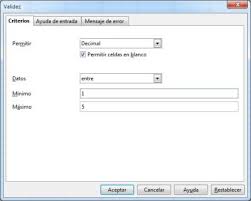
Esta propiedad permite establecer las condiciones que debe satisfacer el valor que va a ser introducido en el campo. Dichas condiciones han de especificarse mediante una expresión de Access.
Esta propiedad únicamente permite validar datos del propio campo.
Las reglas de validación se pueden introducir directamente en el cuadro de texto Regla de validación, o bien utilizando el Generador de expresiones al cual se accede a través del botón situado a la derecha del cuadro de texto que tiene unos puntitos. Al hacer clic sobre el mismo aparece la siguiente pantalla:
En ella se pueden establecer de forma sencilla las reglas de validación que se precisen en cada caso
El cuadro de diálogo presenta tres zonas diferenciadas: en su parte superior, un área blanca en la cual se muestra la expresión a medida que se vaya generando, en la parte central, se encuentran los botones más utilizados y en la parte inferior se presentan todas las expresiones que pueden ser utilizadas, agrupadas según su función.
Para crear una regla de validación a través de este cuadro hay que teclear la misma dentro del área blanca introduciendo los operadores necesarios, haciendo clic sobre su botón, o bien tomando las opciones que aparecen en la parte inferior del cuadro. Pueden combinarse todas las expresiones necesarias para establecer la regla de validación requerida.
Para crear una regla de validación a través de este cuadro hay que teclear la misma dentro del área blanca introduciendo los operadores necesarios, haciendo clic sobre su botón, o bien tomando las opciones que aparecen en la parte inferior del cuadro. Pueden combinarse todas las expresiones necesarias para establecer la regla de validación requerida.
Formato Condicional
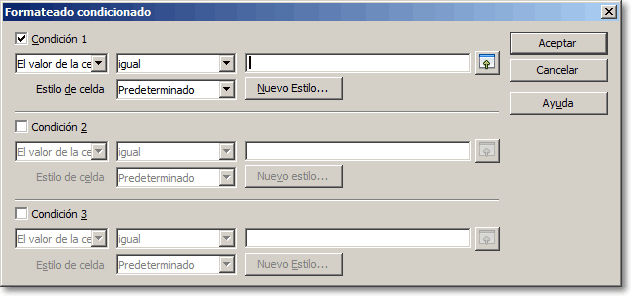
Tan sólo tiene un pequeño inconveniente, en opinión de algunos usuarios, y es que hay que definir previamente el formato de las celdas en un estilo.

No hay comentarios:
Publicar un comentario